wxchat 主打文件传输助手本地私有化存储,数据全程不上传第三方。
我这次使用绿联 NAS 部署 wxchat,其他品牌的 NAS 操作步骤大同小异。
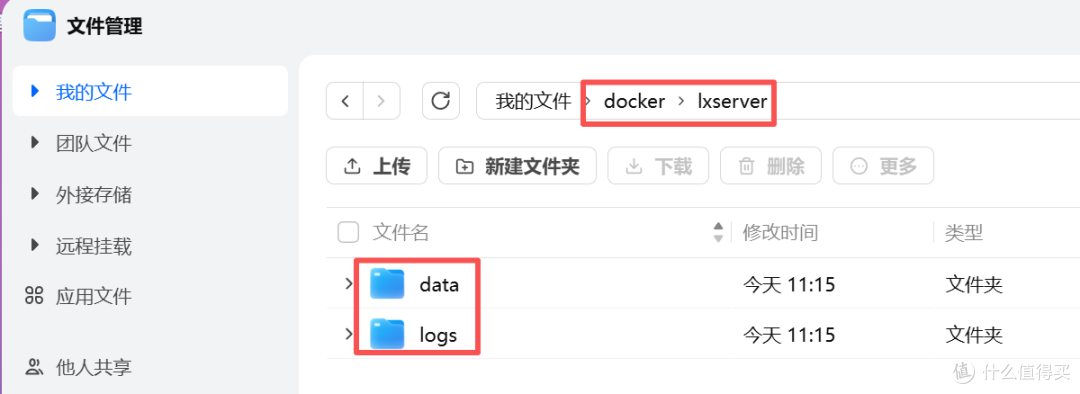
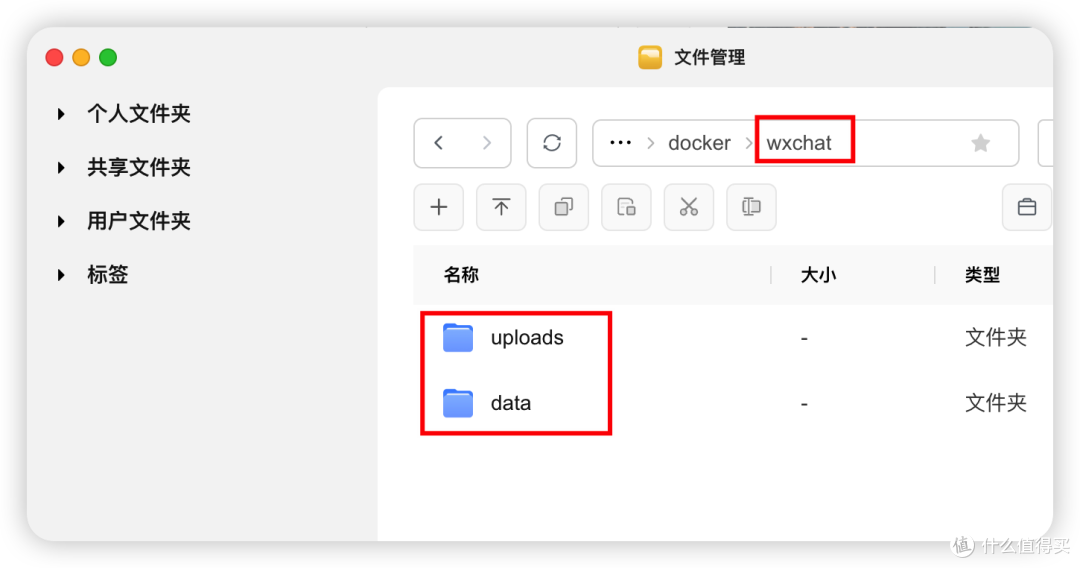
在“文件管理”里找个位置(我是在“docker”文件夹里操作),新建一个“wxchat”文件夹。
然后在“wxchat”文件夹下再创建2个文件夹:
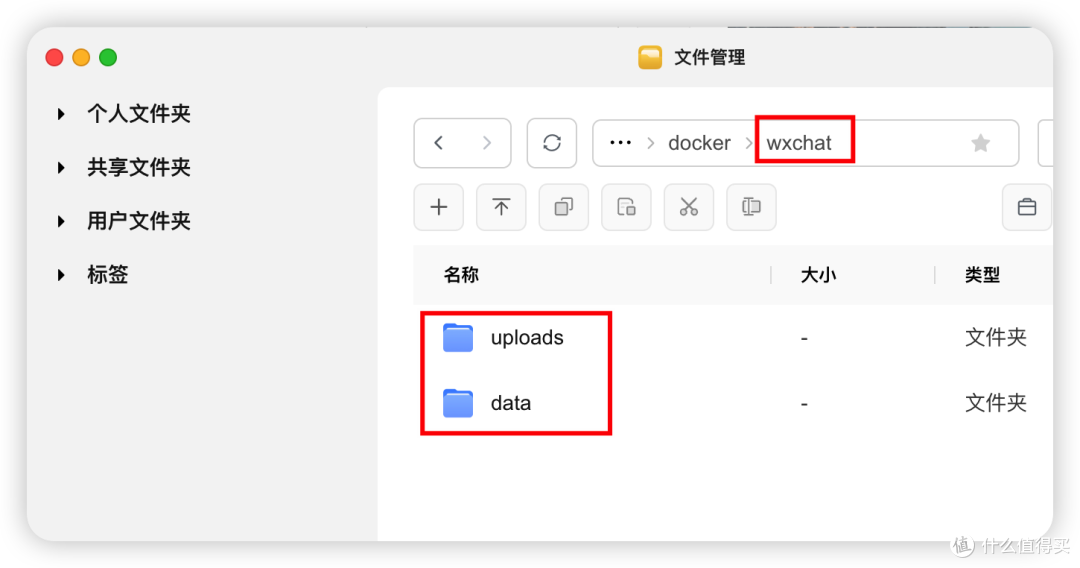
- • uploads:以后上传的文件都存到这里。
- • data:数据库文件会存放在这里,也就是聊天记录。
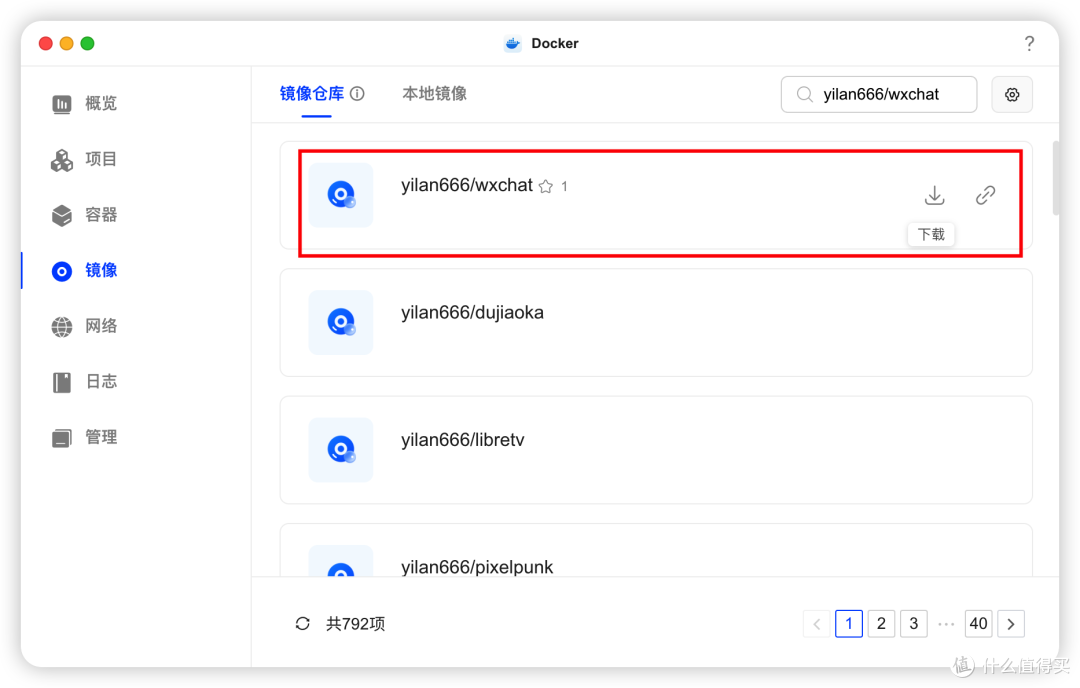
打开“Docker”,切换到「镜像」。
搜 yilan666/wxchat,找到红框那个,点击“下载”。
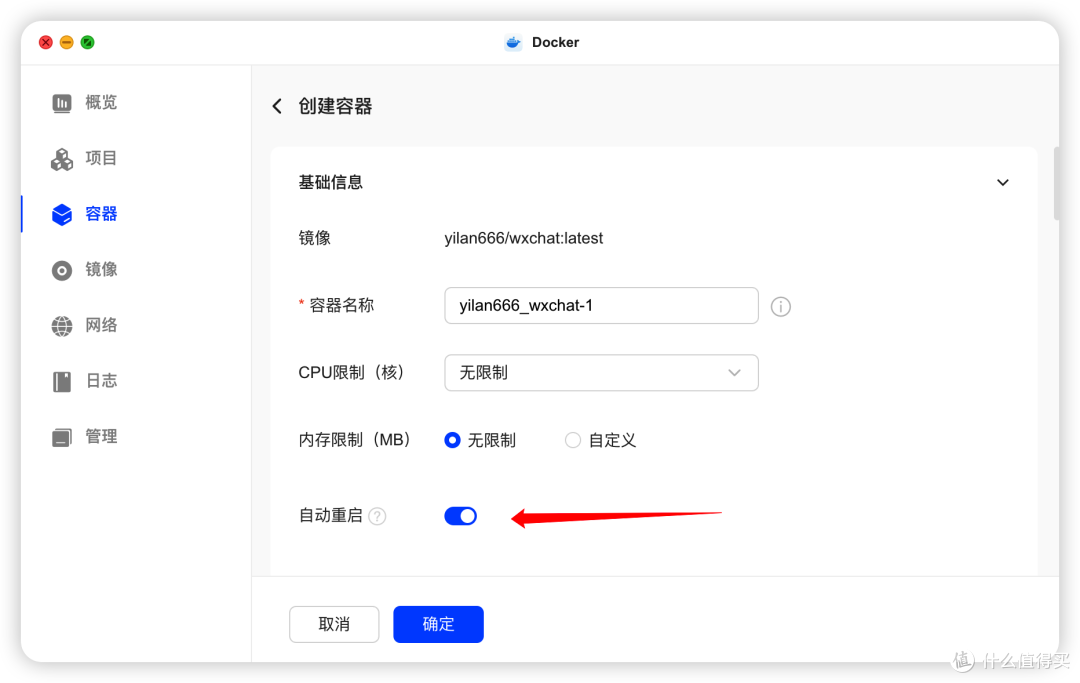
下载好之后,切换到「本地镜像」,点击它旁边的加号,创建一个容器。

容器配置这边,可以开启“自动重启”。
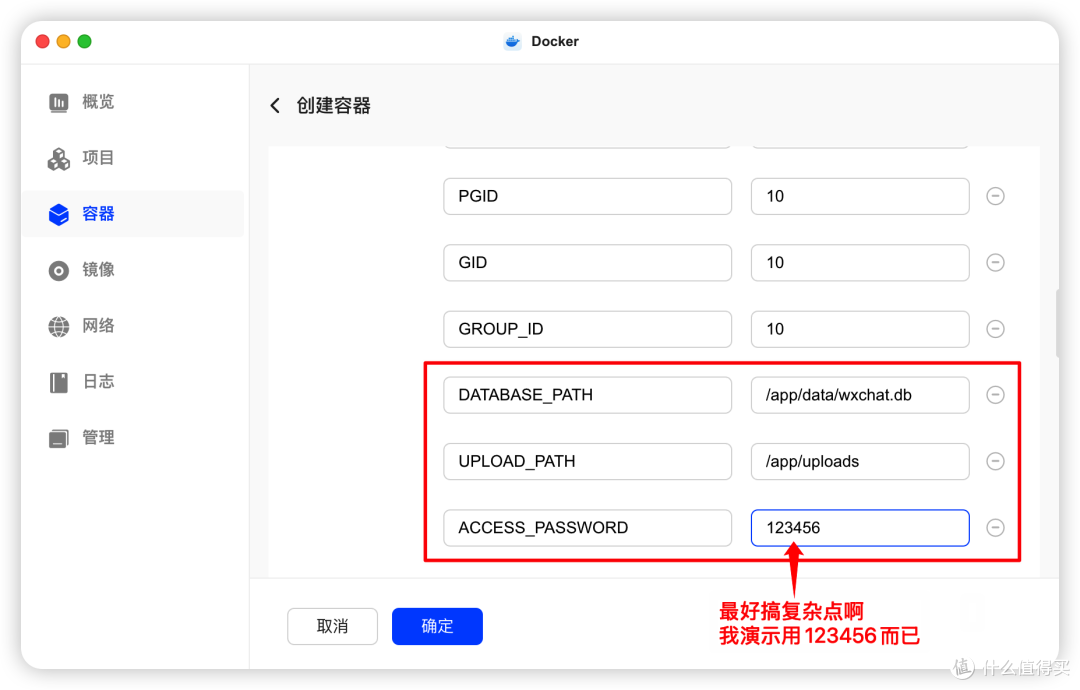
然后往下滑,在环境变量这里添加3项:
- • DATABASE_PATH:/app/data/wxchat.db
- • UPLOAD_PATH:/app/uploads
- • ACCESS_PASSWORD:密码,建议输入一个复杂点的,但你一定要记得住
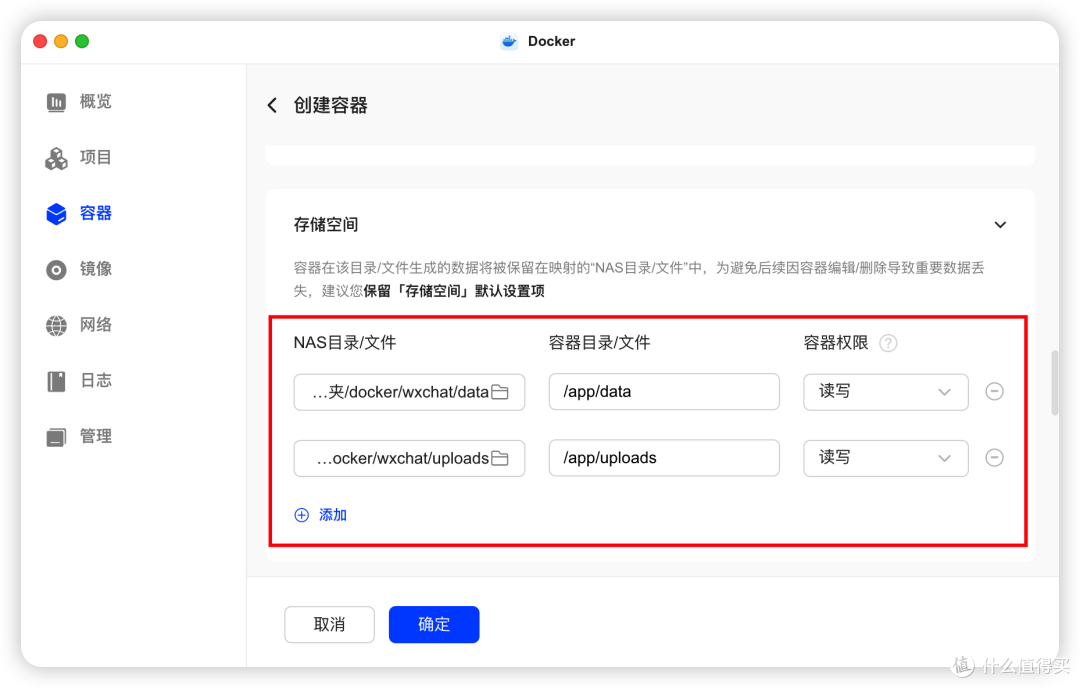
再往下滑动,在存储空间这里新增2项,分别指向刚刚你创建的那两个文件夹。权限都是“读写”。
- • /app/data
- • /app/uploads
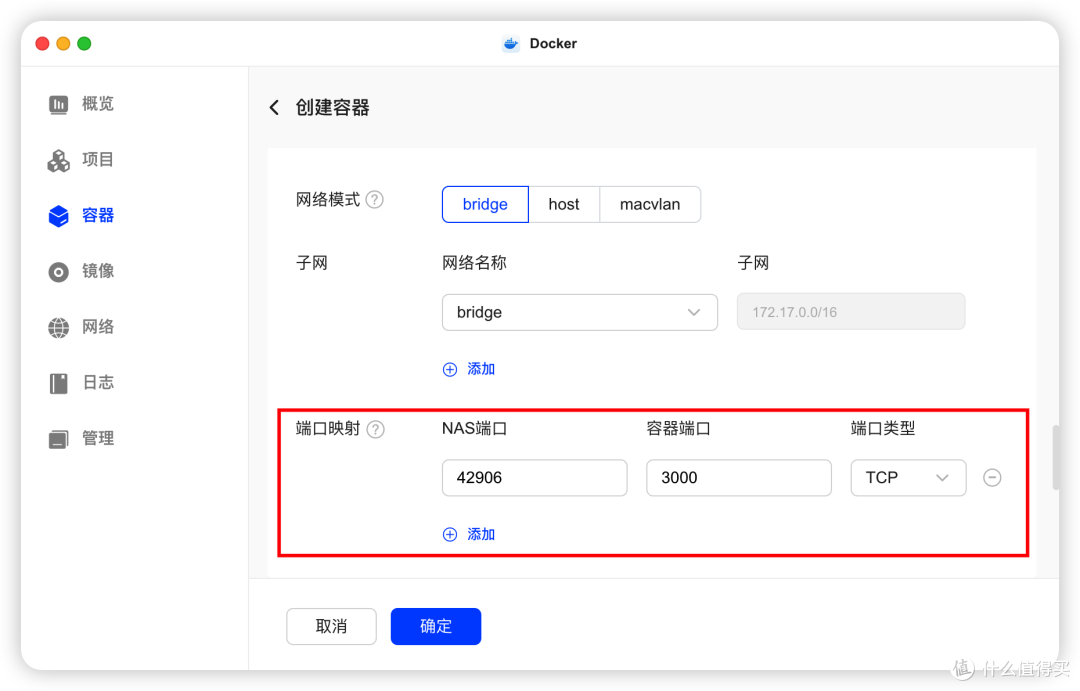
继续往下滑,配置一个端口号,比如我这里给的是 42906。
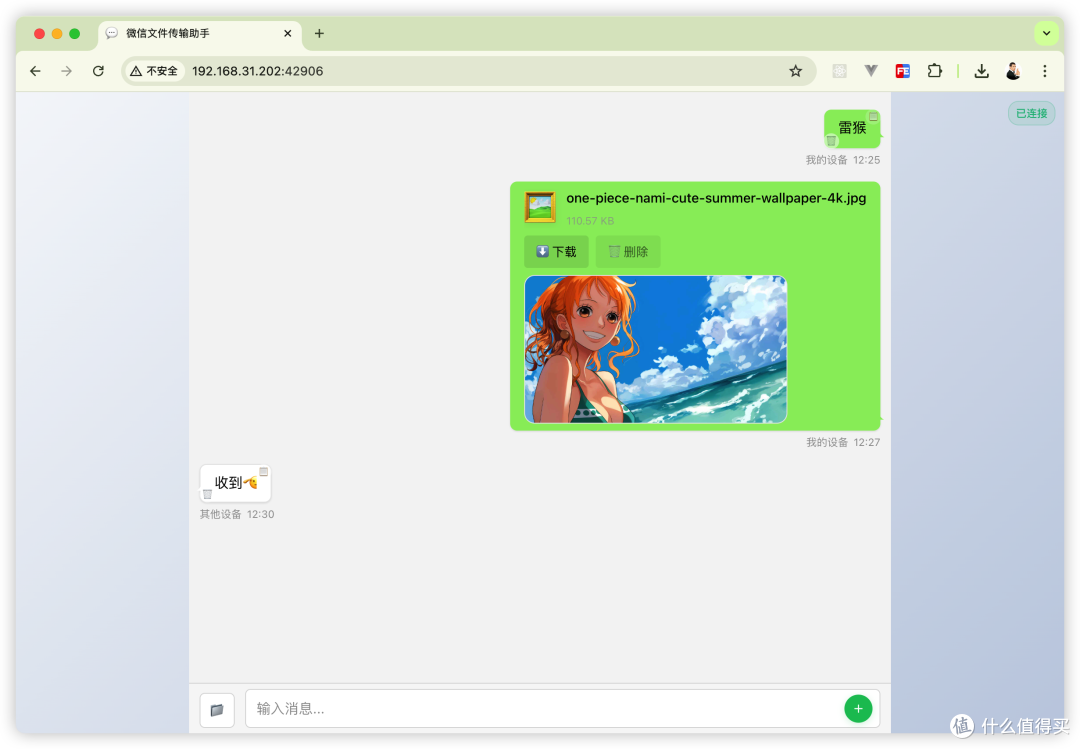
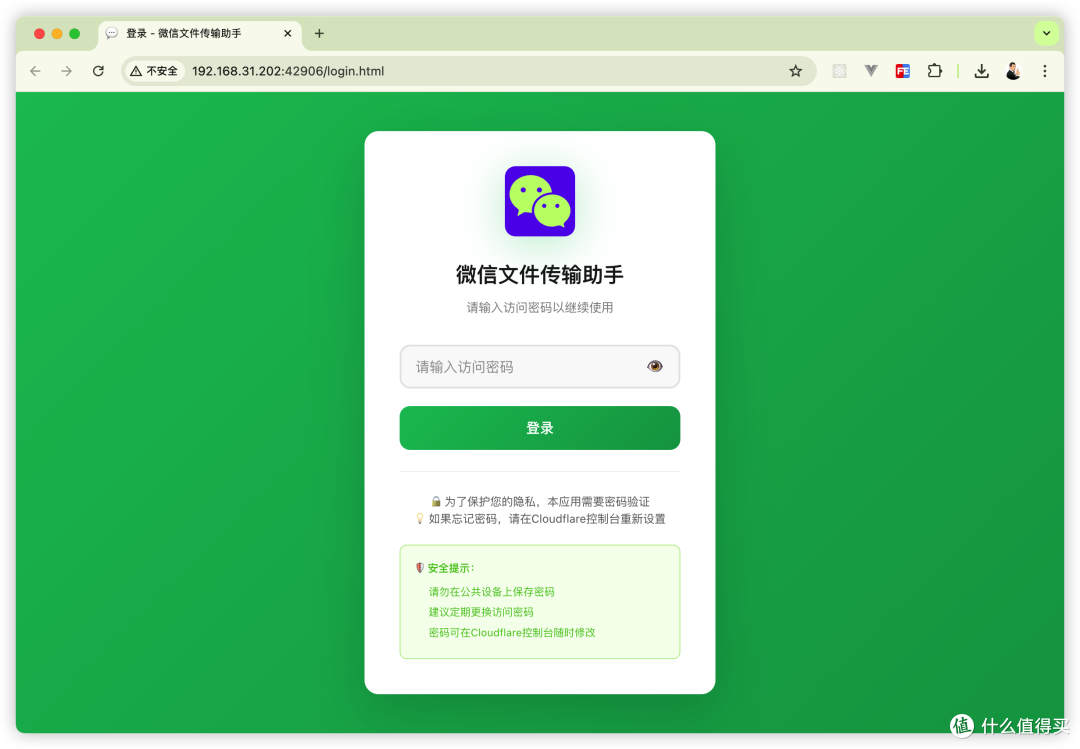
然后点击“确定“,等项目构建完成后,在浏览器输入 你NAS的IP:42906 就能用了。
首次打开需要输入密码,这个密码就是前面在环境变量里配的那个。
登录后就可以发消息了。文字、图片、其他文件都能发。
而且在手机端也能用。
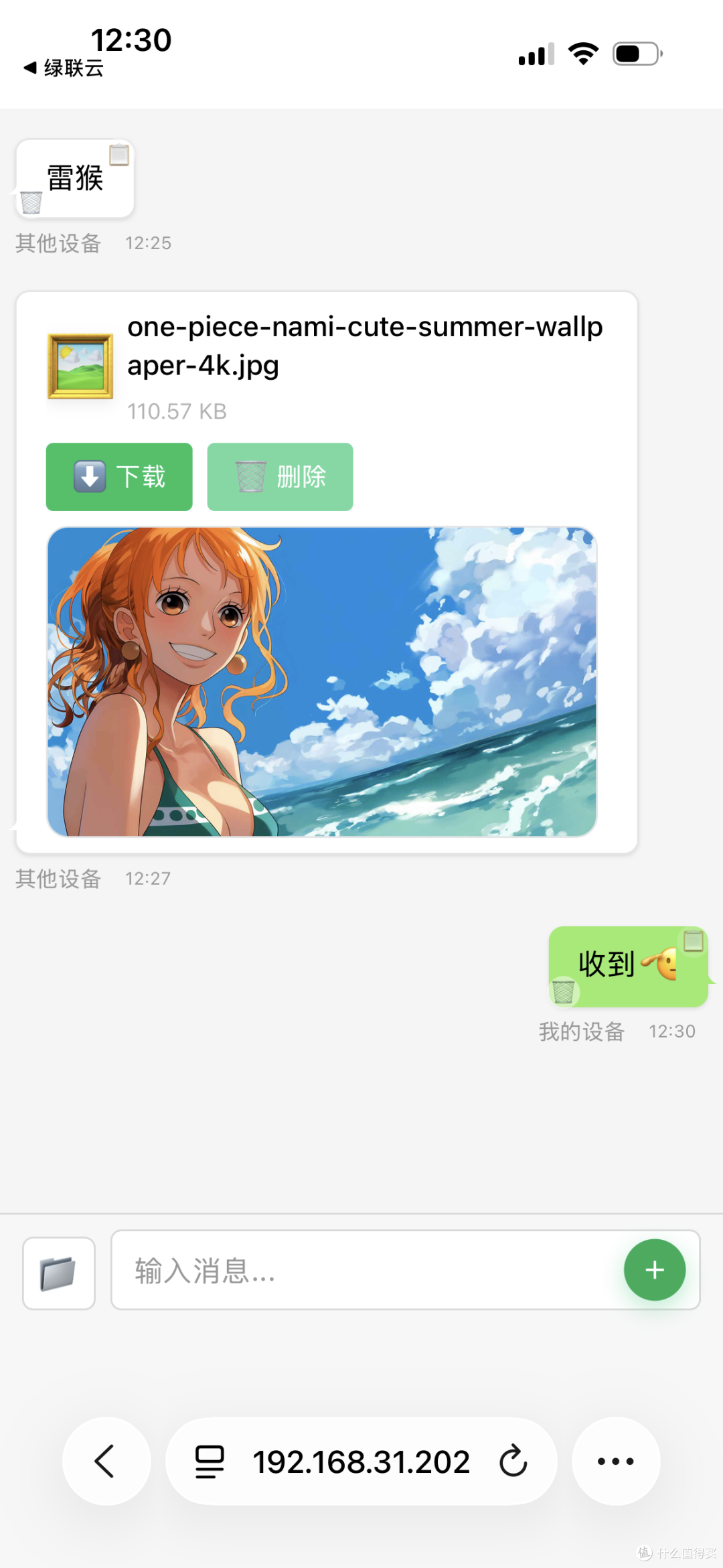
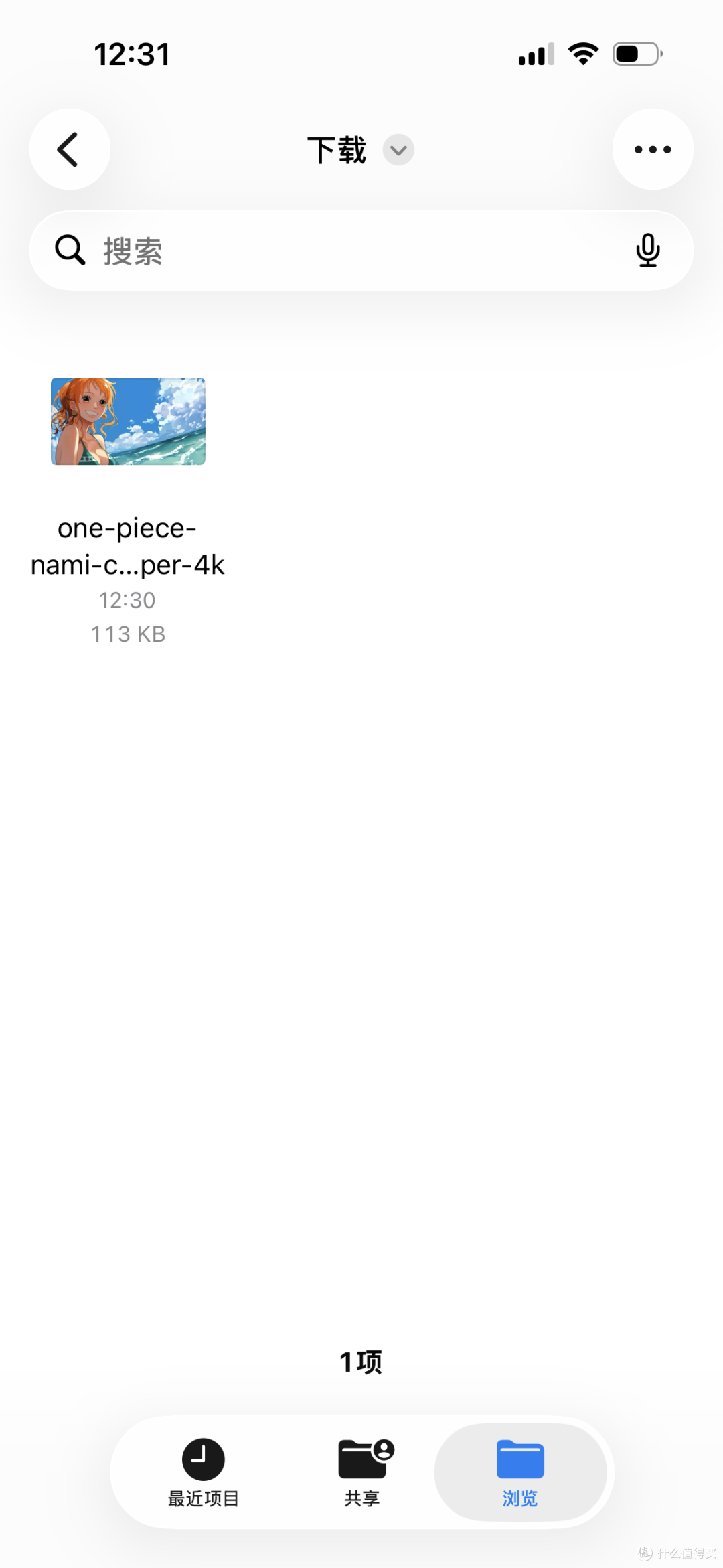
需要注意的是,iPhone这边下载的图片不是直接存放到相册里的,要在“文件”这个App里的“下载”文件夹里找。
© 版权声明
版权申明: 本页内容所含的文字、图片和音视频均转载自网络,转载的目的在于分享传递更多知识信息,并不代表本站赞同文章的观点和对文章的真实性负责。如其他媒体、网站或个人转载使用,请与著作权人联系,并自负法律责任。做为非盈利性个人网站,站长没能力也没权力承担任何经济及法律责任。如若本站的文章侵犯了你的相关权益,请联系站长删除或修正。谢谢。敬礼