CoPaw 是阿里云通义团队于2026年2月14日推出的个人智能助理,支持本地与云端双模式部署,并于2026年2月28日开源。它不仅支持多种主流大模型(LLM),最核心的卖点在于其强大的扩展性,支持 MCP(Model Context Protocol)、自定义工具、技能,并能通过“频道”功能无缝对接钉钉、飞书、QQ 等平台,是打造私有 AI 自动化的利器。
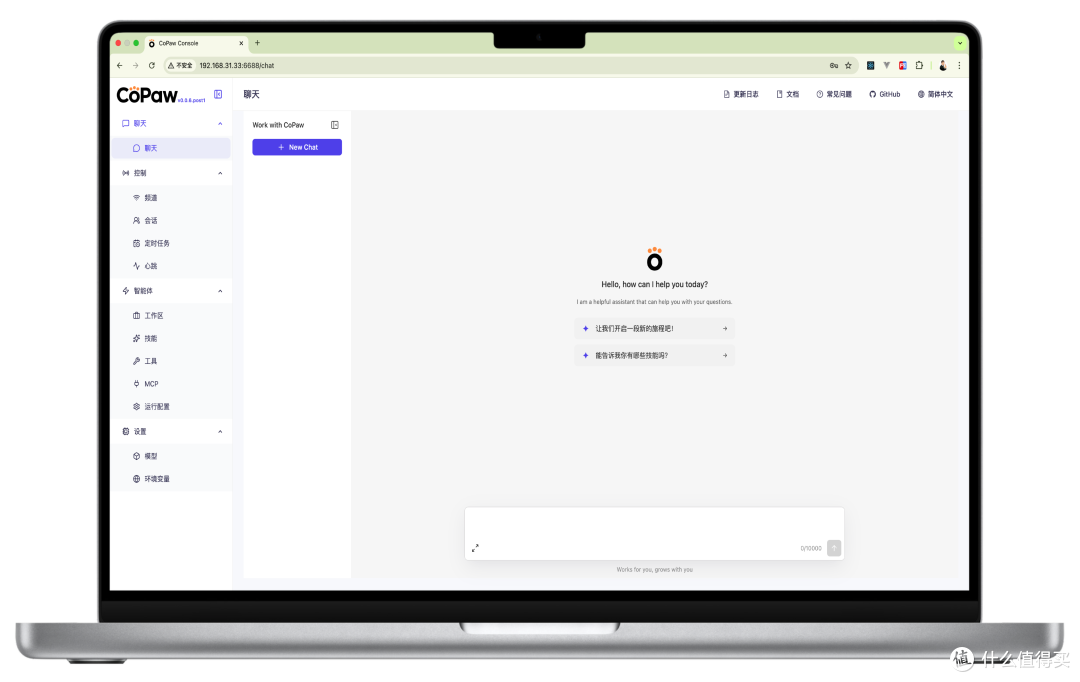
本次教程以 飞牛 NAS 为例进行演示,其他品牌 NAS(如群晖、绿联等)操作逻辑基本一致。
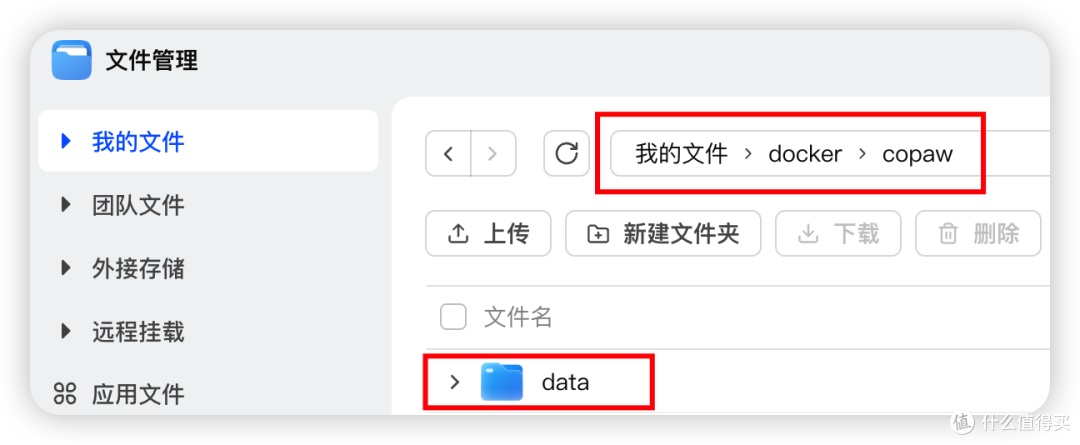
打开 NAS 的「文件管理」,找到 docker 文件夹,在其内部新建一个名为 copaw 的文件夹。
再在 copaw 里创建一个 data 文件夹。
打开 NAS 的「Docker」应用,切换到 「Compose」 面板,点击“新增项目”。
- 项目名称:
copaw - 路径:选择刚刚创建的
docker/copaw这个文件夹 - 来源:创建docker-compose.yml
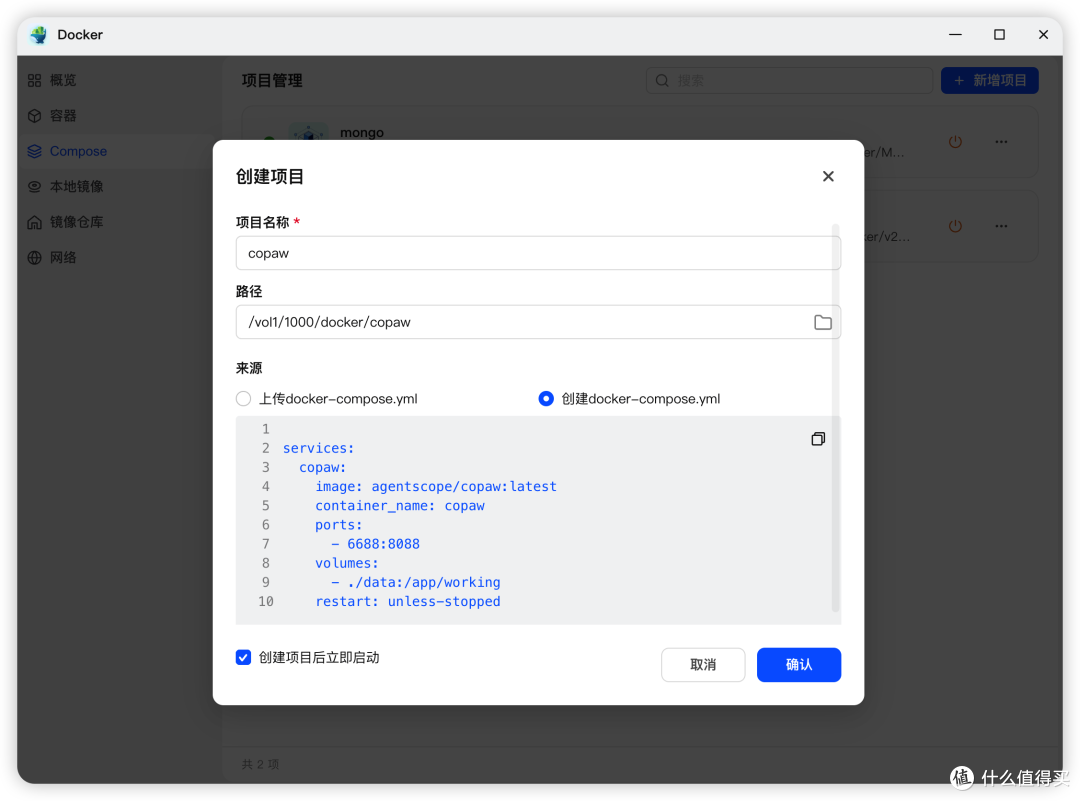
在新建的 docker-compose.yml 中,复制粘贴以下代码,保存即可:
services:

  copaw:

    image: agentscope/copaw:latest

    container_name: copaw

    ports:

      - 6688:8088 # 6688 可根据本地端口占用情况自定义

    volumes:

      - ./data:/app/working

    restart: unless-stopped
点击保存并等待容器构建完成。在浏览器访问 NAS_IP:6688 即可进入 CoPaw 界面。
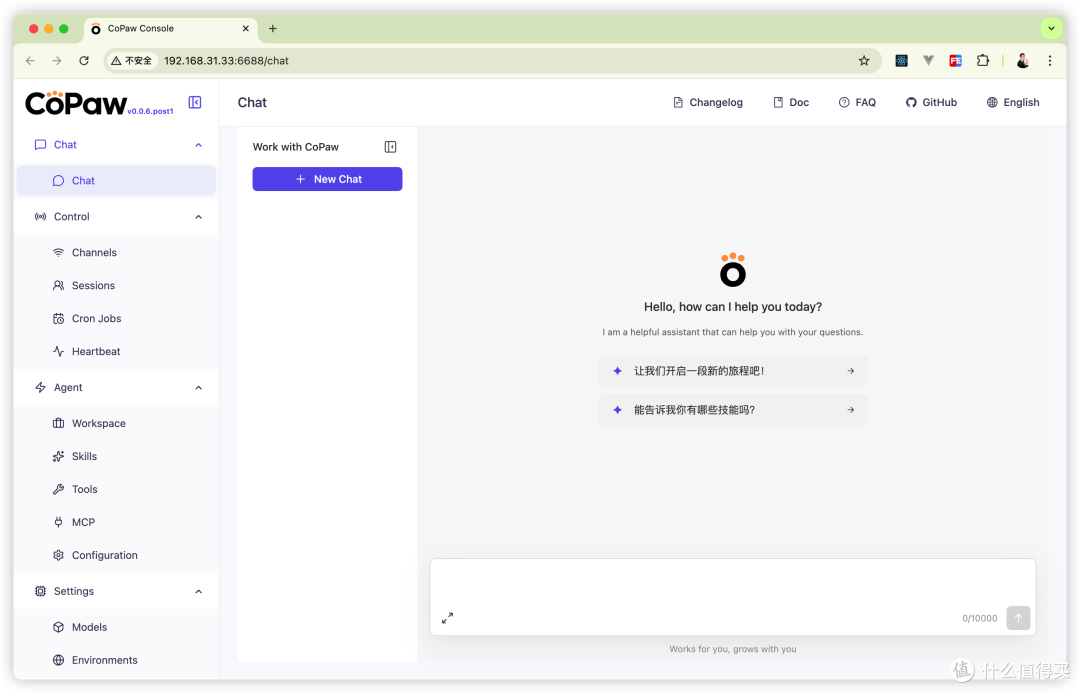
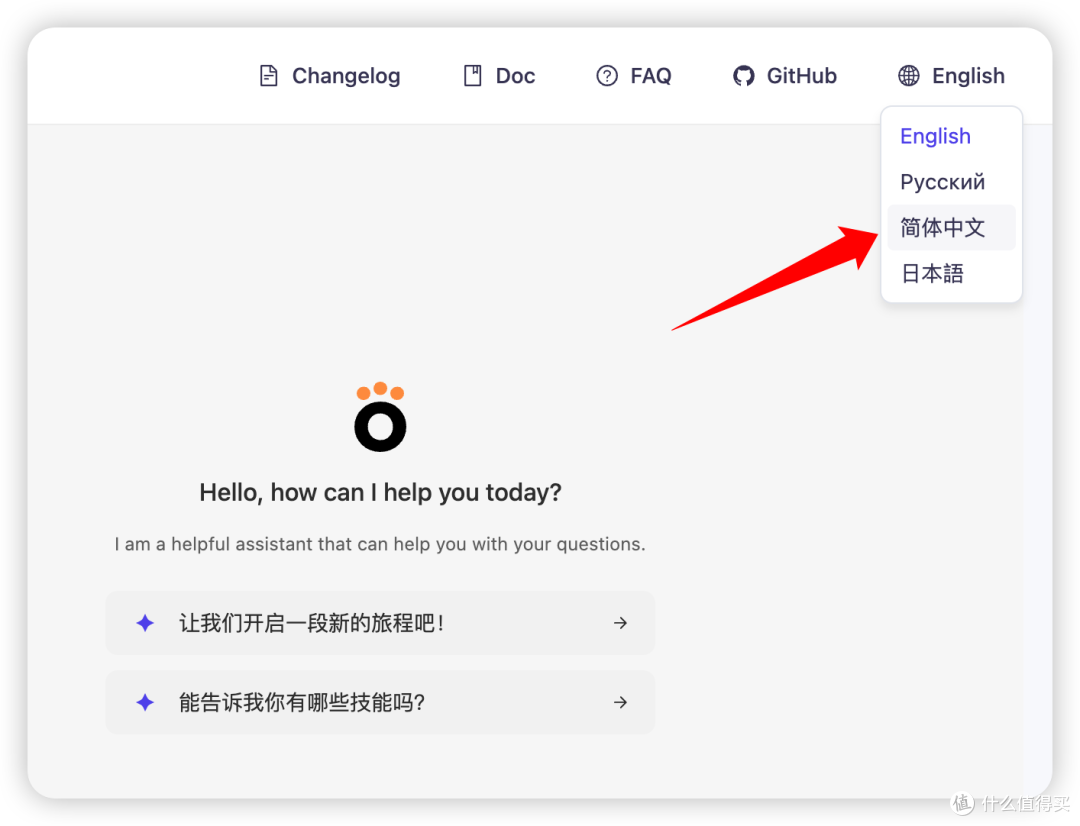
打开 CoPaw 第一件事当然是把界面设置成中文啦。
点开右上角菜单可以切换成**「简体中文」**。
CoPaw 作为一款个人助理工具,肯定得给它配个大模型。
我以月之暗面(Kimi)为例,你可以自行选择。
点击左侧菜单栏的 「模型」 -> 「添加提供商」,填入相关配置信息。kimi 的 Base URL 是 请根据你使用的提供商来填。
请根据你使用的提供商来填。
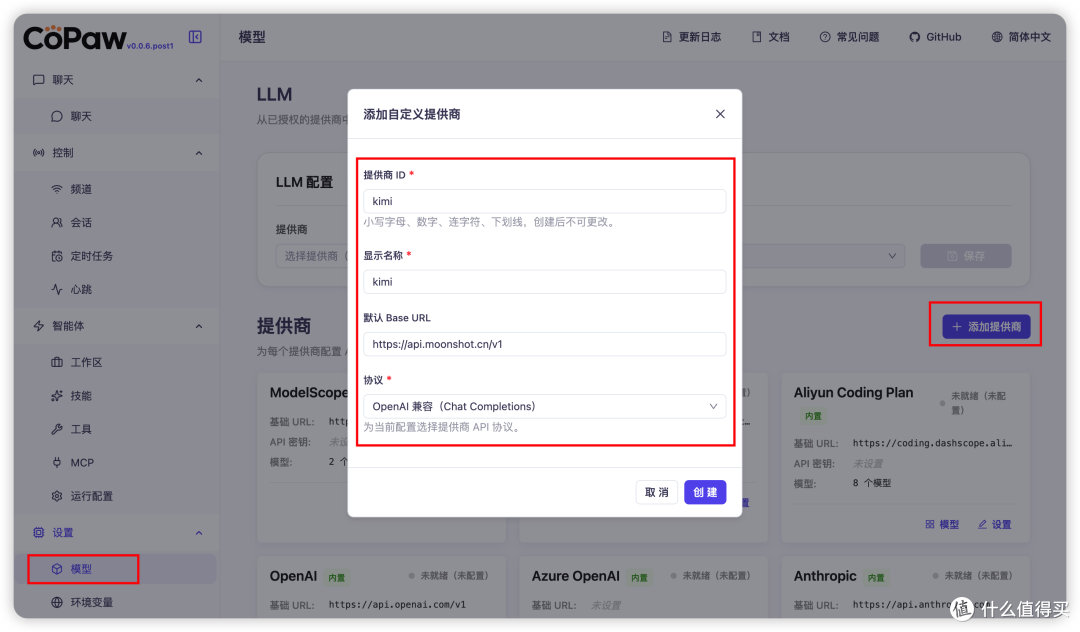
新增完“提供商”后,在「模型」页面往下滑动就可以看到刚刚新增的 kimi 了。
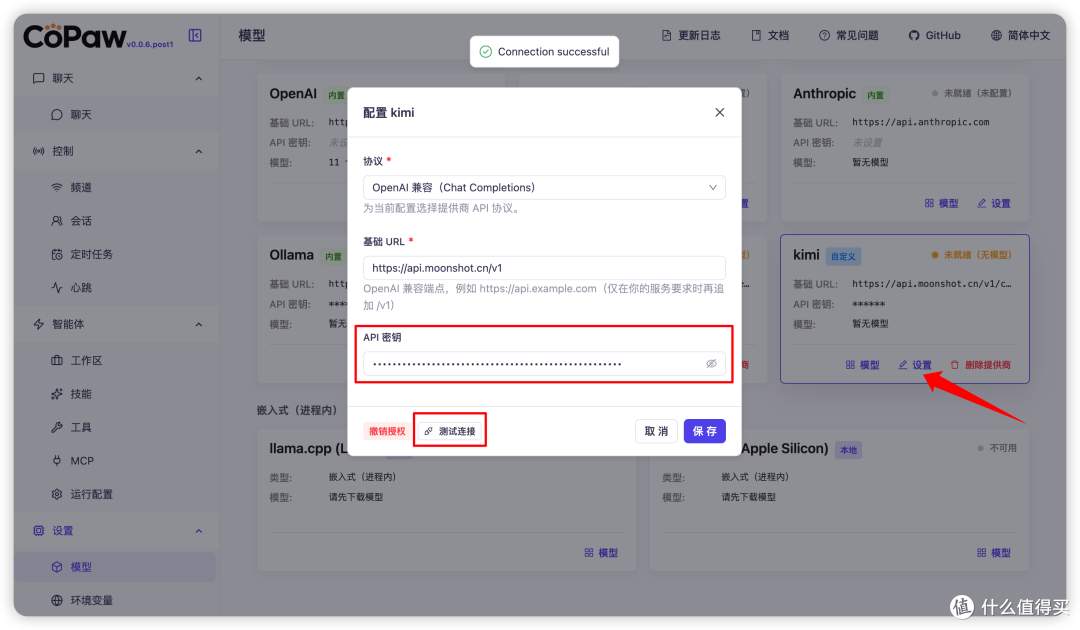
点击 kimi 卡片的「设置」按钮,配置一个 API 密钥(API Key,请到你使用的模型提供商那里申请),配置完后点击一下「测试连接」按钮,如果页面顶部出现 Connection successful 提示证明连通了~
连通之后点击「保存」。
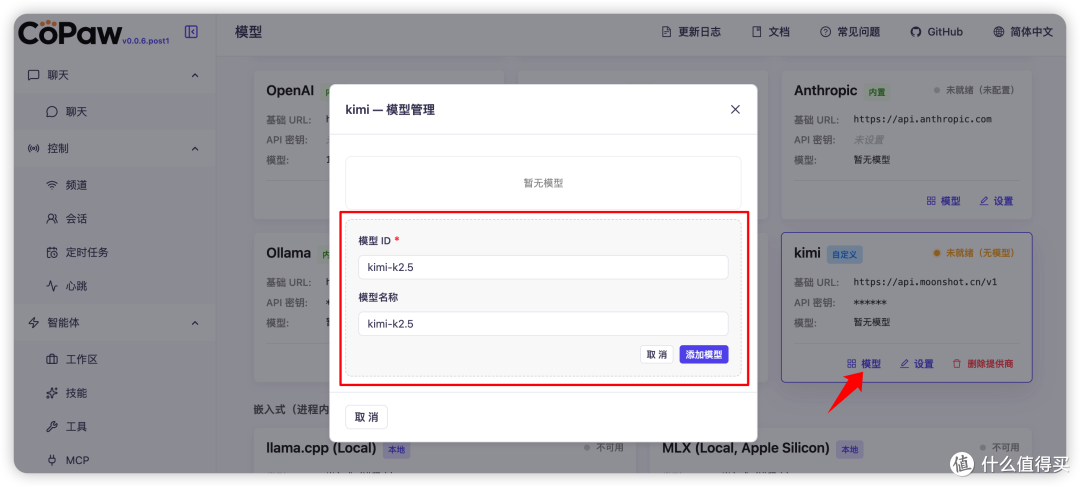
连通之后,点击 kimi 卡片的「模型」按钮,配置一个模型。我用的是 kimi-k2.5
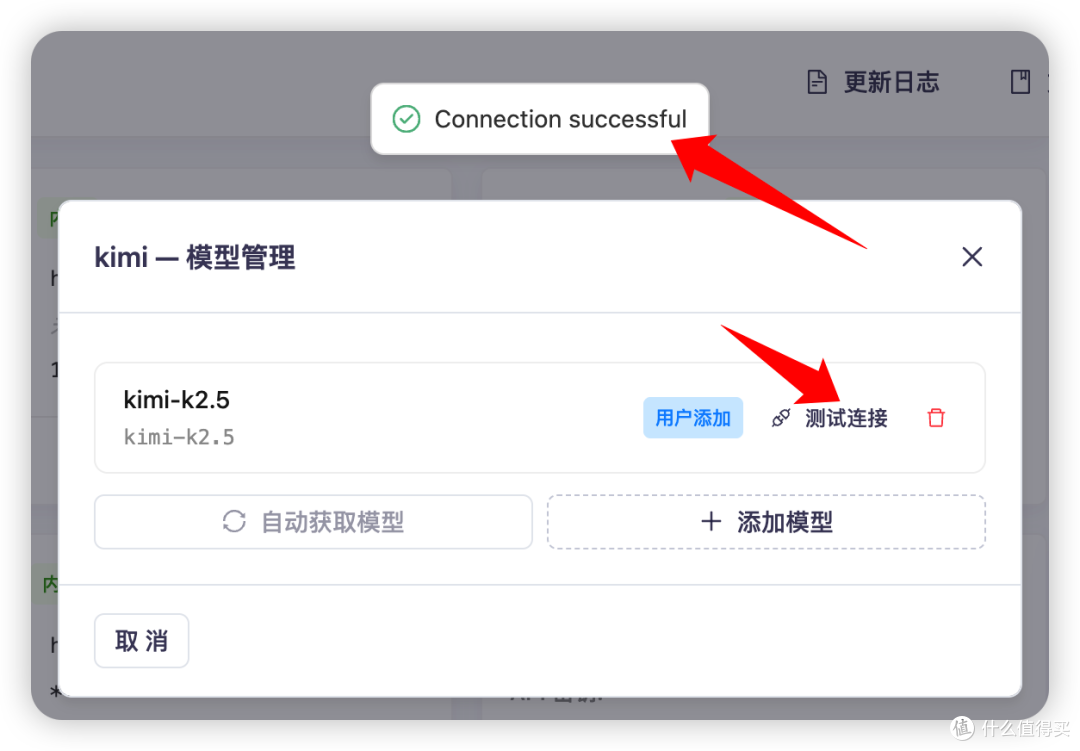
同样,添加模型后点击一下「测试连接」按钮,页面顶部出现 Connection successful 证明可以使用该模型了。
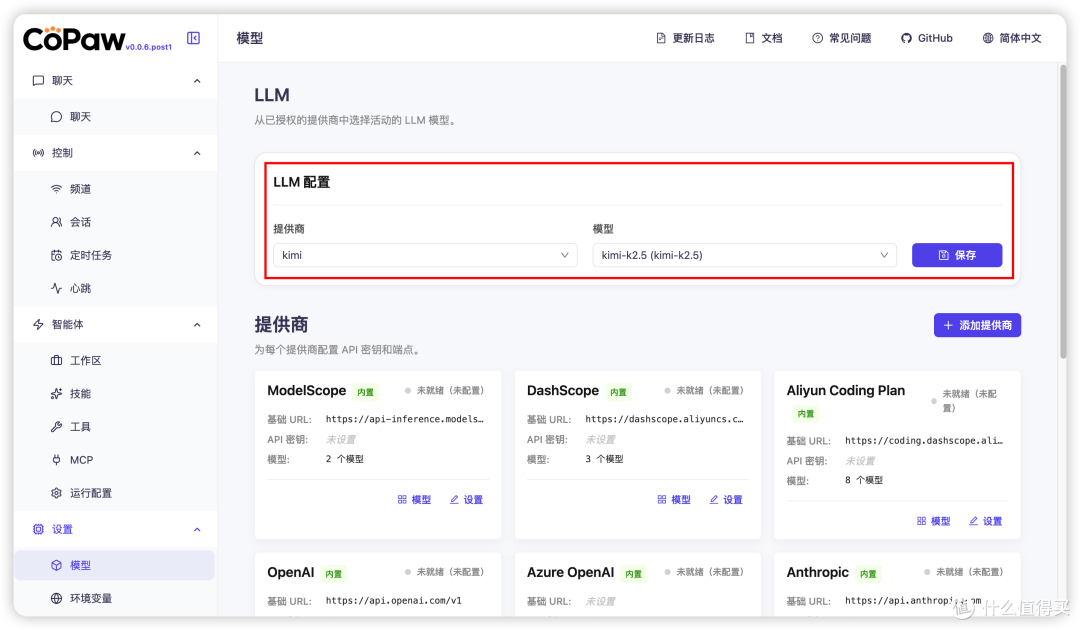
此时回到「模型」页面的顶部,配置一下LLM。
模型提供商选择刚刚创建的 kimi,模型选择刚刚配置的 kimi-k2.5,然后点击一下右侧的「保存」按钮。
回到首页的「聊天」页面就可以开始聊天了。
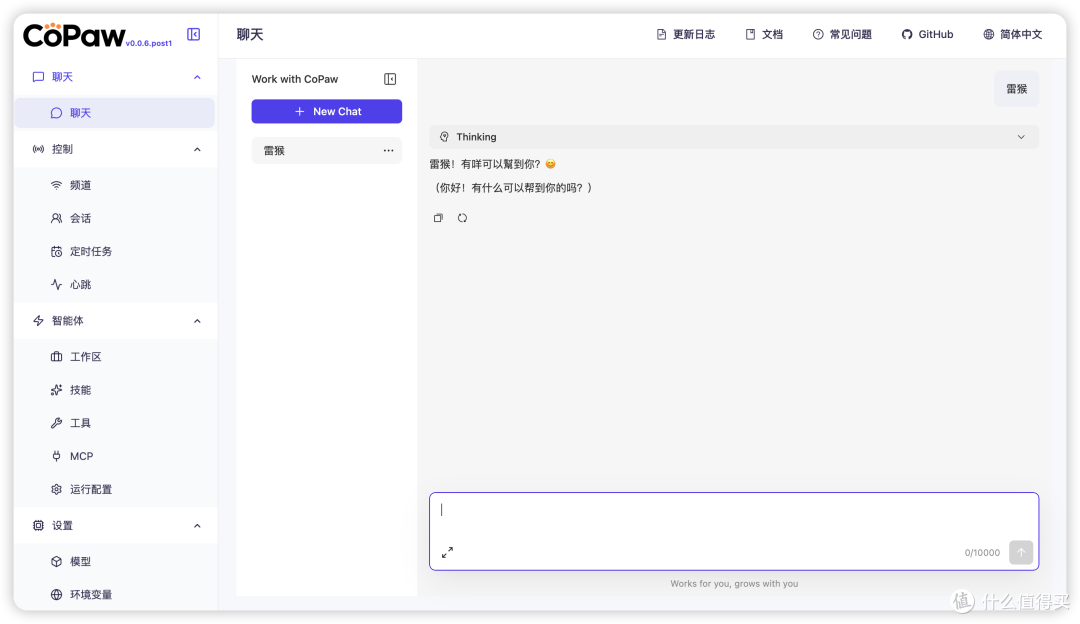
但只能聊天就不是AI助理了。
在左侧菜单栏可以看到 CoPaw 可以配置技能、工具、MCP,在「频道」面板还能接入钉钉、飞书、QQ 等工具。也就是类似小龙虾的玩法了。
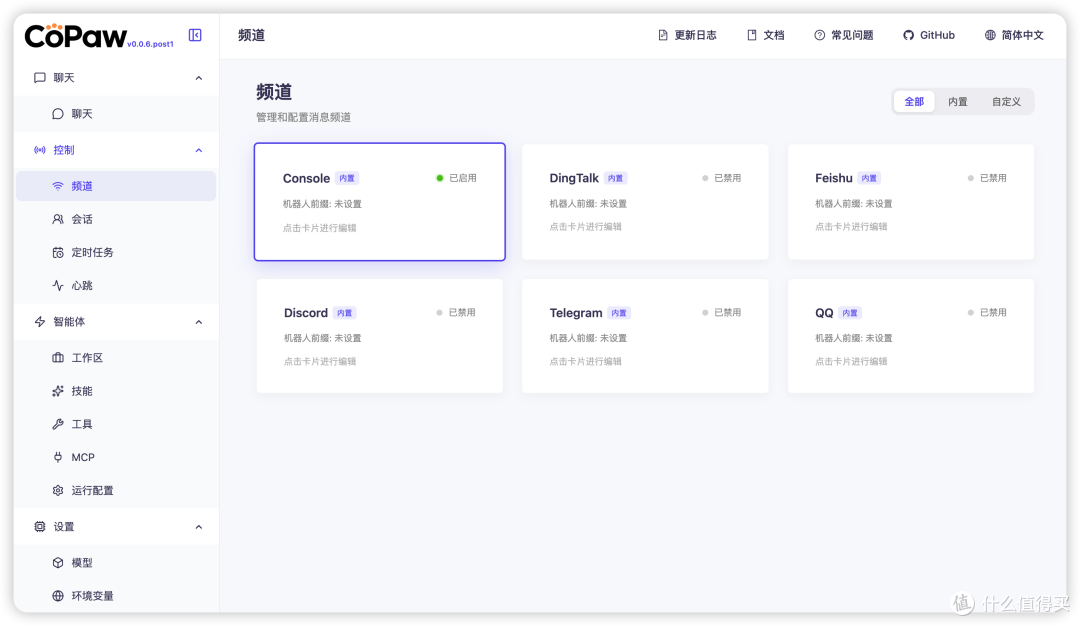
至于 CoPaw 能做什么,请参考 CoPaw 官方文档(https://copaw.agentscope.io/docs/intro)或者现在网上讨论得热火朝天的小龙虾(OpenClaw)。
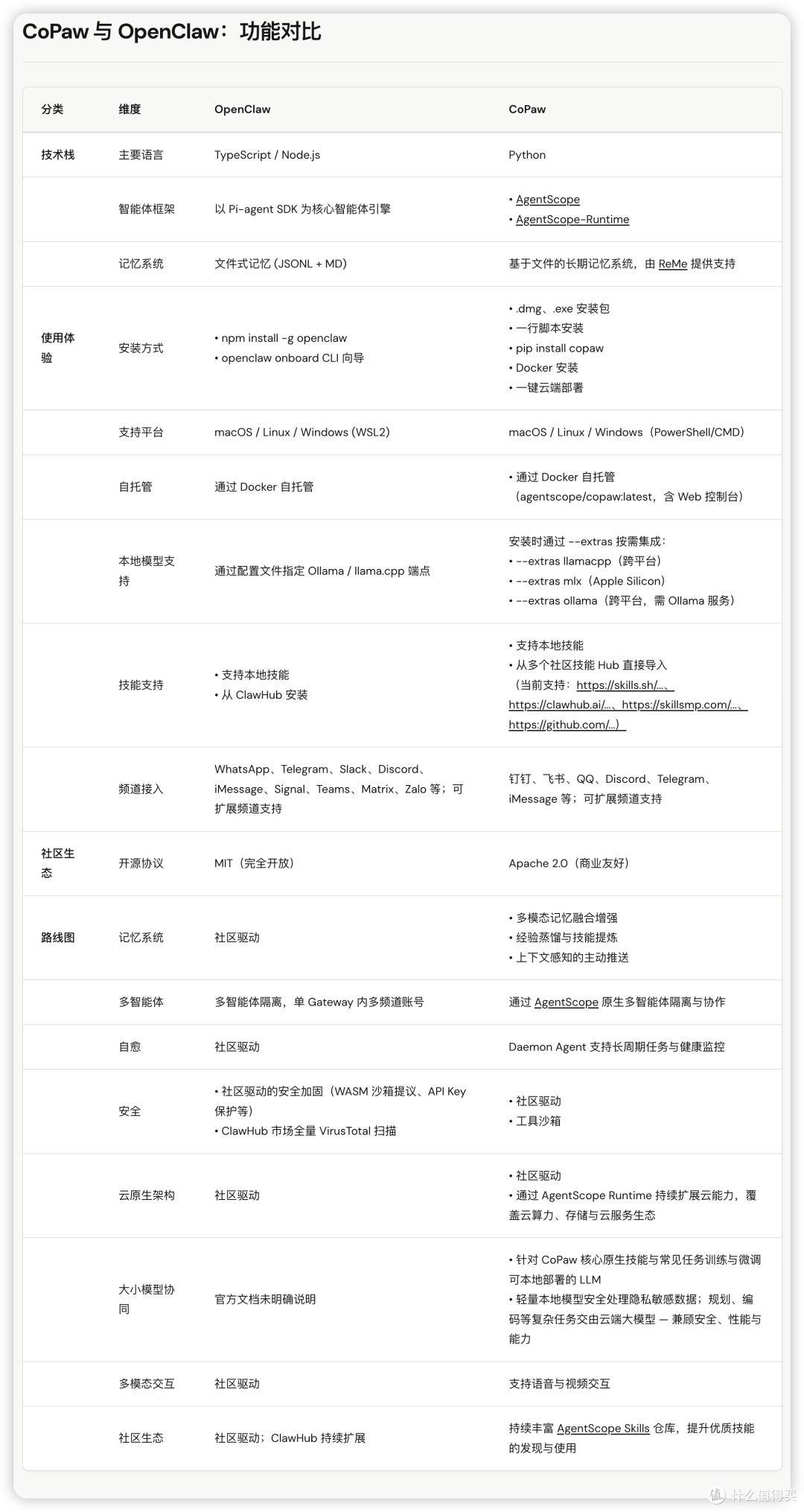
既然聊到 OpenClaw 了,那 CoPaw 和 OpenClaw 又有什么区别呢?
详情请看 CoPaw 官方文档的介绍:https://copaw.agentscope.io/docs/comparison
© 版权声明
版权申明: 本页内容所含的文字、图片和音视频均转载自网络,转载的目的在于分享传递更多知识信息,并不代表本站赞同文章的观点和对文章的真实性负责。如其他媒体、网站或个人转载使用,请与著作权人联系,并自负法律责任。做为非盈利性个人网站,站长没能力也没权力承担任何经济及法律责任。如若本站的文章侵犯了你的相关权益,请联系站长删除或修正。谢谢。敬礼