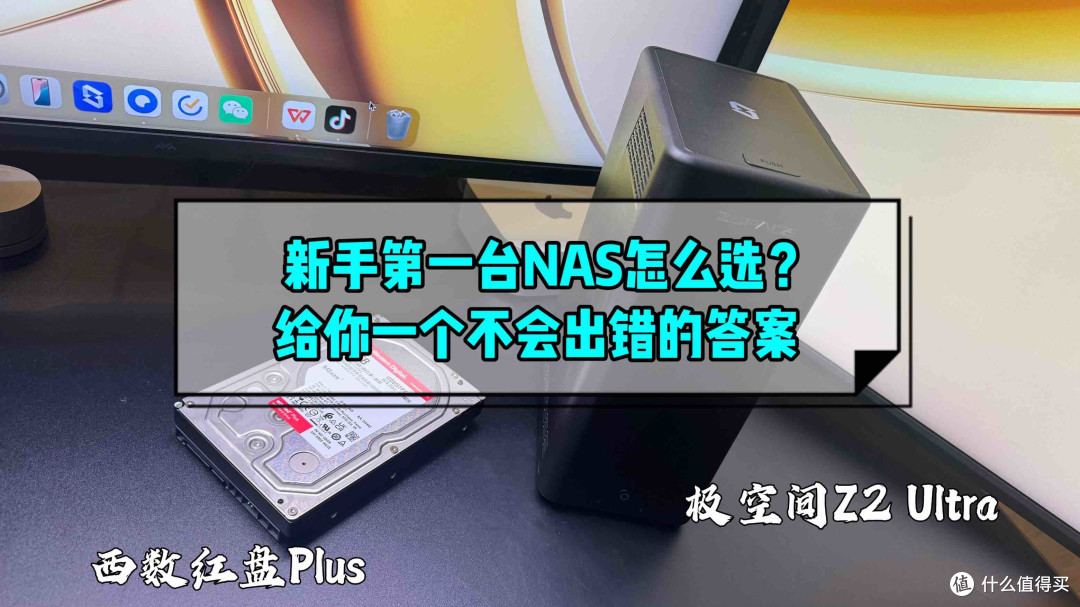
你刚买了一台NAS,兴冲冲地把家庭照片、电影和工作文件都存了进去,结果一出门就发现——根本访问不了!这是无数NAS新手的第一道坎:没有公网IP,路由器设置复杂,安全又怕出问题。别担心,本文将手把手教你用两种主流方案(DDNS与内网穿透)实现随时随地安全访问家中NAS,无论你是技术小白还是略有经验,都能找到适合自己的路径。
01先搞清你的网络环境:有没有公网IP?
要选择合适的远程访问方案,第一步是确认你的家庭宽带是否具备公网IP。打开手机浏览器(切换到4G/5G流量),搜索“IP”,记下显示的公网IP地址;然后登录你家路由器后台(通常在192.168.1.1或类似地址),查看WAN口获取的IP。如果两者一致,恭喜你拥有公网IPv4;如果不一致,则大概率处于运营商NAT之下,需依赖其他方案。
但别急着失望!我国IPv6已全面普及,三大运营商家庭宽带基本默认开启IPv6。你可以在电脑命令行输入ipconfig(Windows)或ifconfig(Mac/Linux),若看到以2408、2409或240e开头的地址,说明你已有IPv6公网地址。这将成为零成本、高速远程访问的关键。
02方案一:DDNS + IPv6 —— 零成本直连首选
如果你的宽带支持IPv6(绝大多数家庭已支持),那么DDNS+IPv6组合是最优解。它无需第三方中转,数据直连,速度跑满上行带宽,且完全免费。核心原理是:IPv6地址虽动态变化,但通过DDNS服务自动将变动的IPv6地址绑定到一个固定域名上,让你用易记的网址访问NAS。
操作步骤如下:
1. **确保路由器开启IPv6**:进入路由器管理界面,启用IPv6,模式选DHCPv6或Native(不同品牌叫法不同);
2. **NAS启用IPv6**:在群晖、威联通或飞牛等系统中开启IPv6支持,获取公网IPv6地址;
3. **配置DDNS**:使用NAS自带DDNS服务(如群晖的synology.me)或第三方工具(如DDNS-GO、Lucky),绑定一个域名(可免费注册.xyz/.top等);
4. **外网测试**:用手机流量访问https://你的域名:5001(群晖)或对应端口,即可登录。
⚠️ 安全提醒:务必启用HTTPS(申请免费SSL证书)、设置强密码、关闭非必要服务,并在路由器防火墙中限制仅允许可信IPv6段访问。
03方案二:内网穿透(如Tailscale)—— 无公网IP的零配置方案
如果你既无公网IPv4,又因单位网络等原因无法使用IPv6,内网穿透是最佳选择。其中,Tailscale因其零配置、端到端加密、免费支持100设备而广受推荐。它基于WireGuard协议,在你的所有设备间建立虚拟局域网,无论身处何地,都能像在家一样用内网IP直接访问NAS。
部署流程极简:
1. 访问Tailscale官网注册账号,生成Reusable Auth Key;
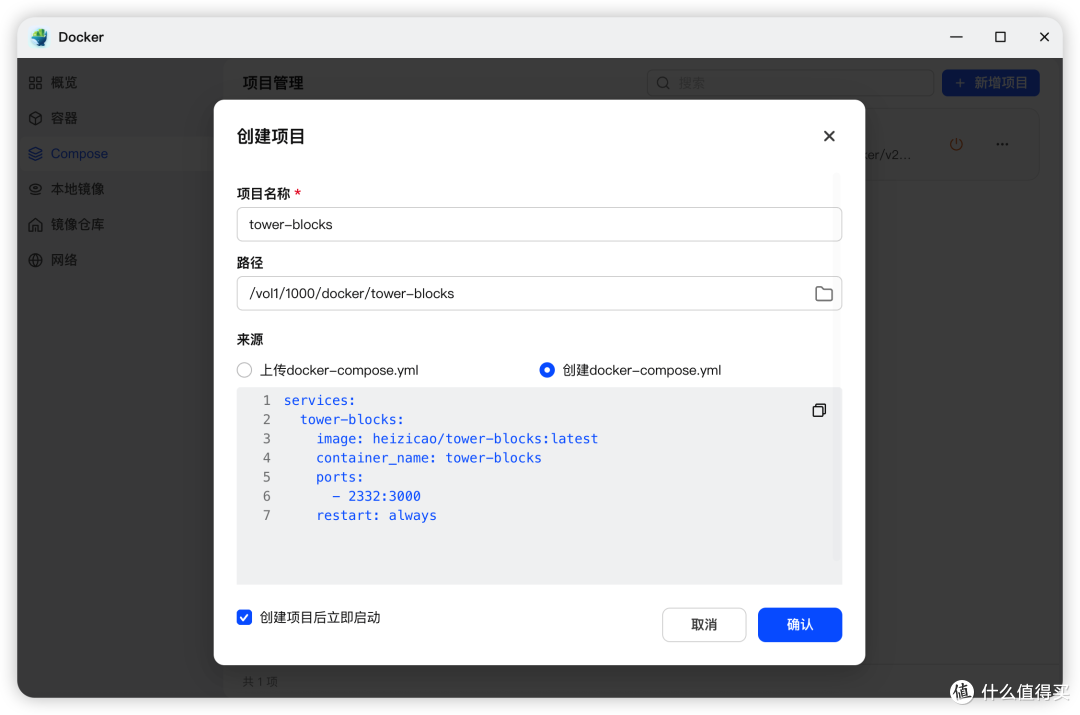
2. 在NAS上通过Docker Compose部署Tailscale客户端(host网络模式,挂载tun设备);
3. 在手机、电脑安装Tailscale客户端并登录同一账号;
4. 完成!现在你可直接用NAS的内网IP(如192.168.1.100)访问,无需记域名、开端口或配路由器。
Tailscale还支持MagicDNS(设备名直连)、子网路由(访问家中其他设备)和ACL权限控制,安全性远高于暴露端口的方案。
| 对比维度 | DDNS + IPv6 | 内网穿透(Tailscale) |
|---|---|---|
| 是否需要公网IP | 需要IPv6公网地址(国内普遍支持) | 完全不需要 |
| 配置复杂度 | 中等(需配路由器、DDNS、SSL证书) | 极低(三步完成,免端口映射) |
| 是否依赖第三方服务 | 仅DDNS解析依赖(可自建) | 依赖Tailscale中继(打洞失败时) |
| 成本 | 免费(域名可选免费后缀) | 免费(100设备额度) |
| 延迟与速度 | 直连,跑满上行带宽,延迟最低 | P2P直连时接近直连,中继时略高 |
| 安全性 | 需自行加固(HTTPS、防火墙) | 端到端加密,设备认证,零信任模型 |
| 适用人群 | 愿稍作配置、追求极致速度者 | 技术小白、无公网IP用户 |
DDNS+IPv6 与 Tailscale 内网穿透核心差异对比
04下一步行动指南:根据你的条件选择
- 如果你有IPv6公网地址(绝大多数家庭已有)
优先尝试DDNS+IPv6方案。先用手机流量访问http://[你的NAS IPv6地址]:5000测试连通性,成功后再配置DDNS和HTTPS,实现稳定、高速、低成本的远程访问。 - 如果你无公网IP或网络环境受限(如公司、学校)
直接使用Tailscale。无需改动路由器,10分钟内完成部署,安全且跨平台支持完善。 - 通用准备事项
无论选哪种方案,请先为NAS设置固定内网IP、强密码,并更新系统至最新版本。安全永远是远程访问的第一前提。
© 版权声明
版权申明: 本页内容所含的文字、图片和音视频均转载自网络,转载的目的在于分享传递更多知识信息,并不代表本站赞同文章的观点和对文章的真实性负责。如其他媒体、网站或个人转载使用,请与著作权人联系,并自负法律责任。做为非盈利性个人网站,站长没能力也没权力承担任何经济及法律责任。如若本站的文章侵犯了你的相关权益,请联系站长删除或修正。谢谢。敬礼